
Afhankelijk van je pakket heb je een bepaalde hoeveelheid opslagruimte per e-mailaccount. Laten we vooropstellen dat zakelijke e-mail een van de levensaderen van je bedrijf is: belangrijke e-mail gooi je liever niet (of zelfs nooit) weg.
Toch is het slim om je mailbox zo nu en dan te inspecteren en op te ruimen. Vaak zitten er e-mails tussen met grote bijlagen die helemaal niet belangrijk zijn, en juist die laten je mailbox langzaam vollopen. In dit artikel lees je hoe je op een efficiënte manier opruimt.
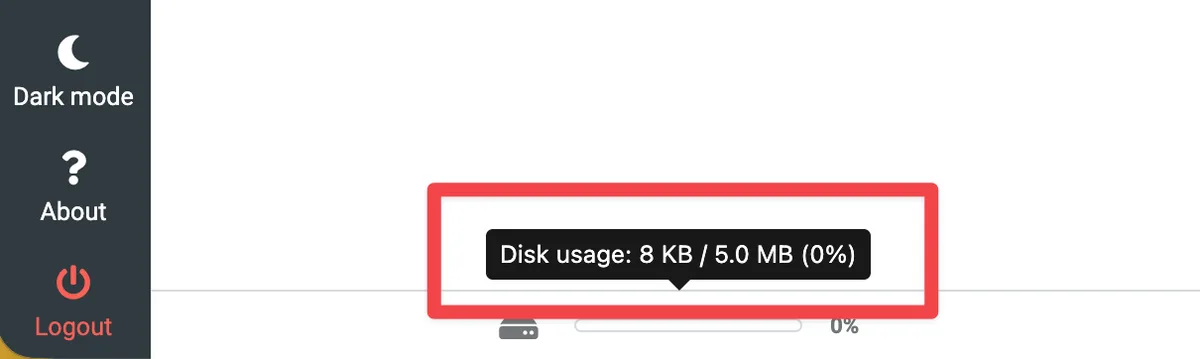
Wil je weten hoeveel opslagruimte je hebt? Log in op webmail en ga met je muis linksonder over de balk:
Inloggen op webmail
De eerste stap is inloggen op webmail. Je kunt je mailbox ook opruimen in een programma zoals Outlook, Apple Mail of Thunderbird, maar deze uitleg werkt in de bron: webmail leest je e-mail rechtstreeks van de mailserver.
- Ga naar https://webmail.jedomeinnaam.nl (bijvoorbeeld webmail.jouwbedrijf.nl)
- Log in met je e-mailadres en wachtwoord
Mailbox opschonen
Er zijn meerdere manieren om je mailbox op te ruimen. Twee aandachtspunten vooraf:
- Controleer elke map en verwijder waar nodig e-mails
- Vergeet niet om daarna ook de Prullenbak te legen
Let op: e-mails die je uit de prullenbak verwijdert zijn definitief weg. Tenzij je zelf een back-up hebt gemaakt, zijn ze niet meer terug te halen.
Sorteren op grootte
Je kunt natuurlijk e-mail voor e-mail nalopen, maar het is veel efficiënter om te sorteren op grootte. Zo behaal je snel veel winst:
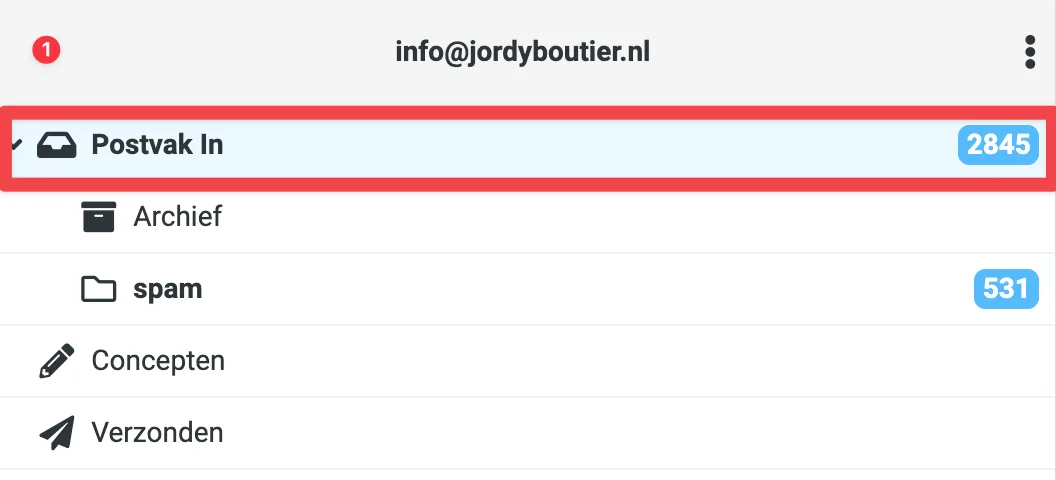
- Klik de map aan die je wilt opruimen, bijvoorbeeld Postvak In
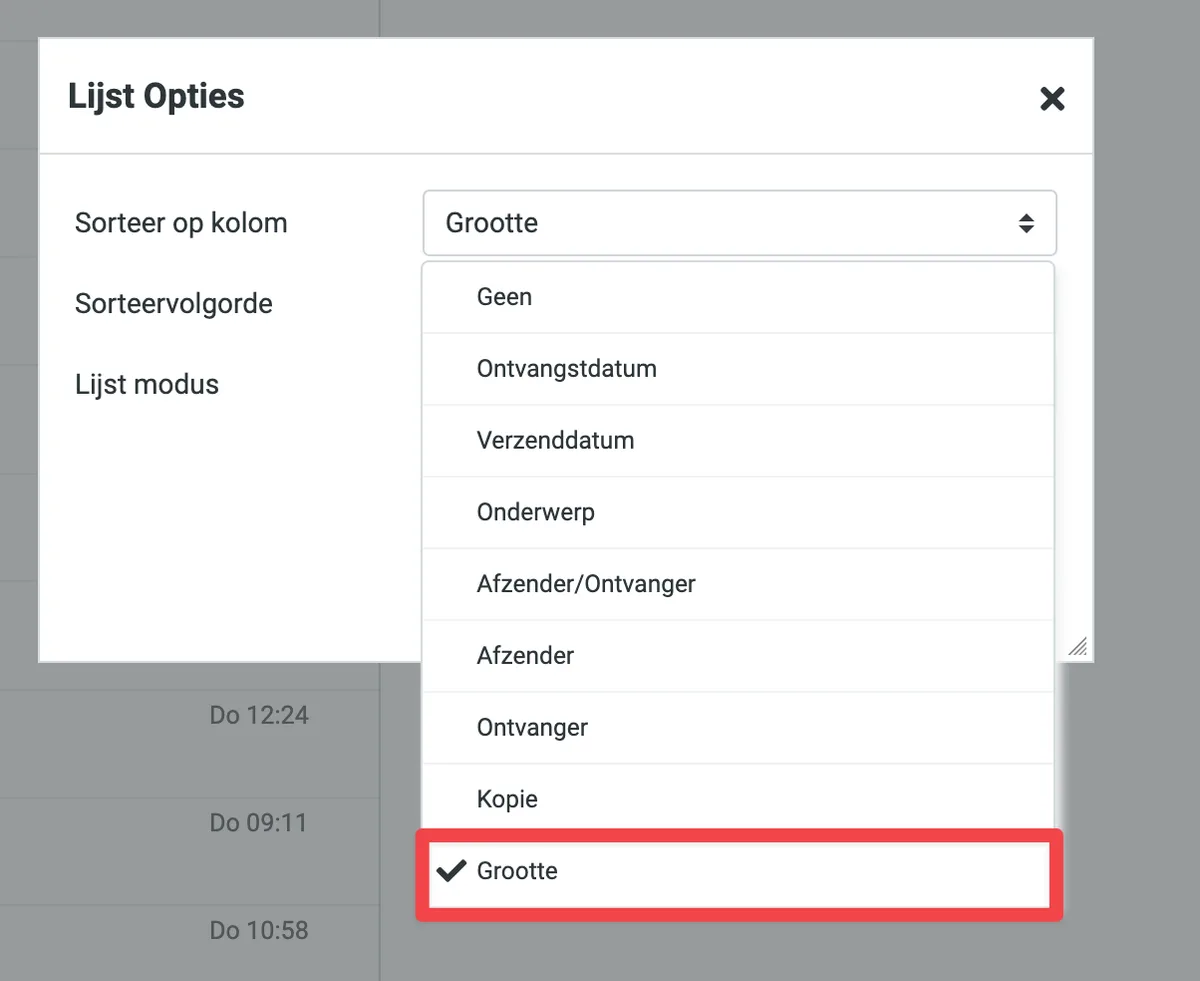
- Klik bovenin op Opties
- Kies bij Sorteer op kolom voor Grootte en klik op Opslaan
Je hebt nu een overzicht dat aflopend gesorteerd is: de e-mails die de meeste ruimte innemen staan bovenaan.

E-mails verwijderen
Vervolgens verwijder je e-mails op de gewone manier: klik een e-mail aan en klik op het icoon Verwijderen.

Bonustip: e-mails in bulk verwijderen
Wil je niet mail voor mail verwijderen maar direct een hele reeks tegelijk? Dat kan:
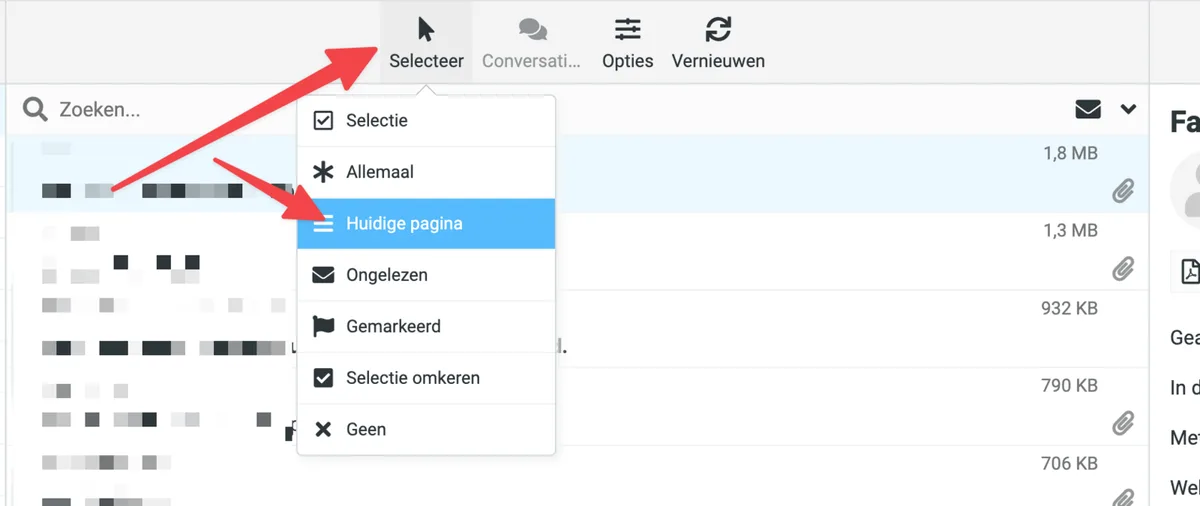
- Klik bovenin op het icoon Selecteer en kies de gewenste optie, bijvoorbeeld Huidige pagina. Je kunt ook kiezen voor Allemaal, maar let op: dan verwijder je álle e-mail uit die map.
- Klik na het selecteren op Verwijder
De berichten staan nu in de prullenbak. Herhaal dit voor alle mappen die je links in webmail ziet staan.

Prullenbak definitief legen
Tijd om definitief op te ruimen:
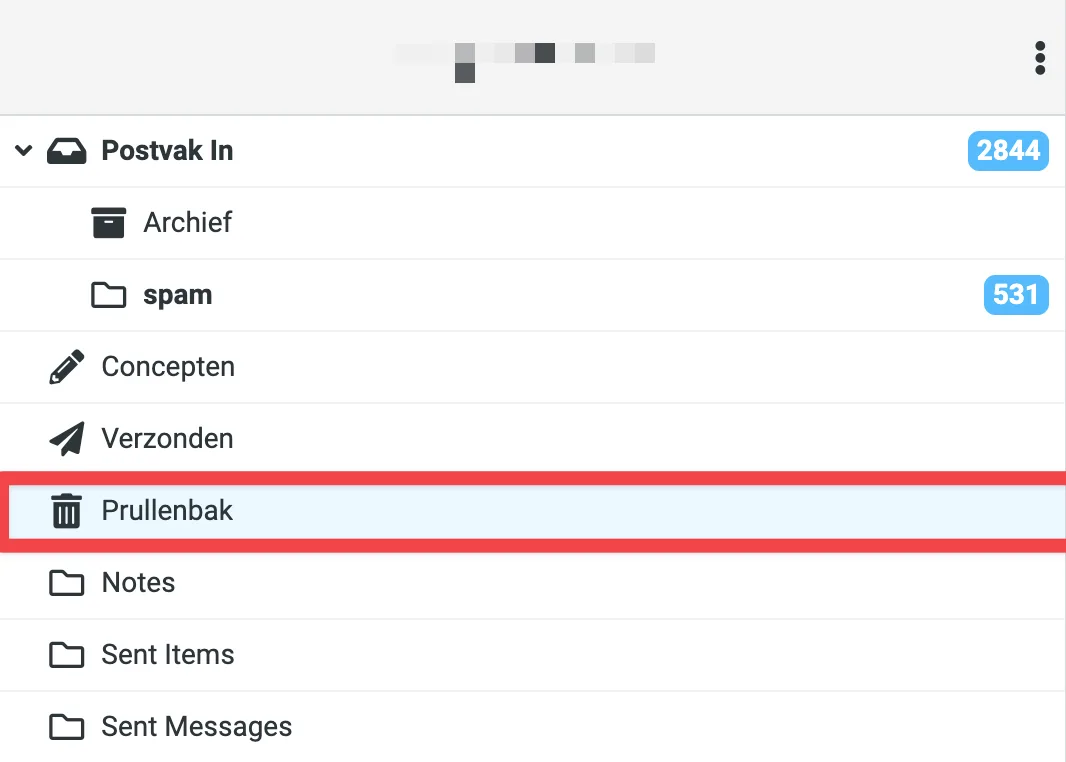
- Klik links op de map Prullenbak
- Klik bovenin op Selecteer → Allemaal om alle berichten te selecteren
- Klik op Verwijder


Wil je controleren of het echt heeft geholpen? Kijk linksonder of het percentage is gedaald:

Extra opslagruimte bijkopen
Heeft opruimen niet genoeg opgeleverd, of heb je er simpelweg geen tijd voor? We kunnen je mailbox ook vergroten: per extra GB bedragen de kosten €3,50 exclusief btw per maand, per mailbox. Stuur ons een bericht via info@boutio.nl of via de chat rechtsonder, dan regelen we het direct.
Liever dat het gewoon geregeld wordt?
Dit soort dingen horen bij onze pakketten er standaard bij. Vertel wat je nodig hebt en je hoort binnen één werkdag van ons.